Cuadrículas de fotos
Diseños cuadrados, retrato, historia y panorámicos para publicaciones, álbumes, productos y proyectos personales.
Crear cuadrícula de fotosCreador de collages gratuito
Combina de 1 a 12 fotos en cuadrículas, mosaicos o diseños libres — recorte, bordes y leyendas incluidos. Todo en el navegador: tus imágenes permanecen en el dispositivo.
El mismo editor de collages en versión app — gratis, sin marca de agua, y tus fotos se quedan en tu dispositivo.


FreeCollageImage procesa cada imagen localmente en el navegador y la exporta a tu dispositivo. Sin esperas de subida ni almacenamiento online. Los diseños se adaptan de 1 a 12 fotos; puedes añadir bordes, leyendas o exportar un carrusel de Instagram en PNG, JPG o WebP.
Diseños cuadrados, retrato, historia y panorámicos para publicaciones, álbumes, productos y proyectos personales.
Crear cuadrícula de fotosMueve cada imagen dentro de su celda con el ratón o el dedo, ajusta el zoom y mantén visible lo importante.
Abrir el editorDescarga tu collage como PNG, JPG o WebP con un lienzo de alta resolución listo para compartir o imprimir.
Ver plantillasUsa presets cuadrado, retrato e historia para crear collages para redes sin abrir un editor pesado.
Crear para InstagramReúne ideas visuales en un collage suave para interiores, moda, eventos, branding o planificación creativa.
Crear moodboardCombina dos fotos en una comparación lado a lado o apilada con etiquetas opcionales.
Hacer antes/despuésLa mayoría de herramientas online suben tus fotos a un servidor, añaden marca de agua u ocultan los mejores diseños tras una cuenta. FreeCollageImage hace lo contrario: es ligero, rápido y transparente. Abres la página, añades tus fotos y todo ocurre en tu dispositivo.
Un collage convierte un conjunto disperso de fotos en una sola imagen fácil de compartir, útil mucho más allá de las redes sociales. La gente usa FreeCollageImage para recopilaciones de viajes y vacaciones, recuerdos familiares y cumpleaños, comparativas de productos y anuncios de tienda, fotos de progreso antes/después, moodboards de interiores y moda, hojas de portfolio y diseños ordenados de capturas para tutoriales. Sea cual sea el objetivo, el flujo es el mismo: añadir fotos, elegir diseño, afinar el recorte y descargar.
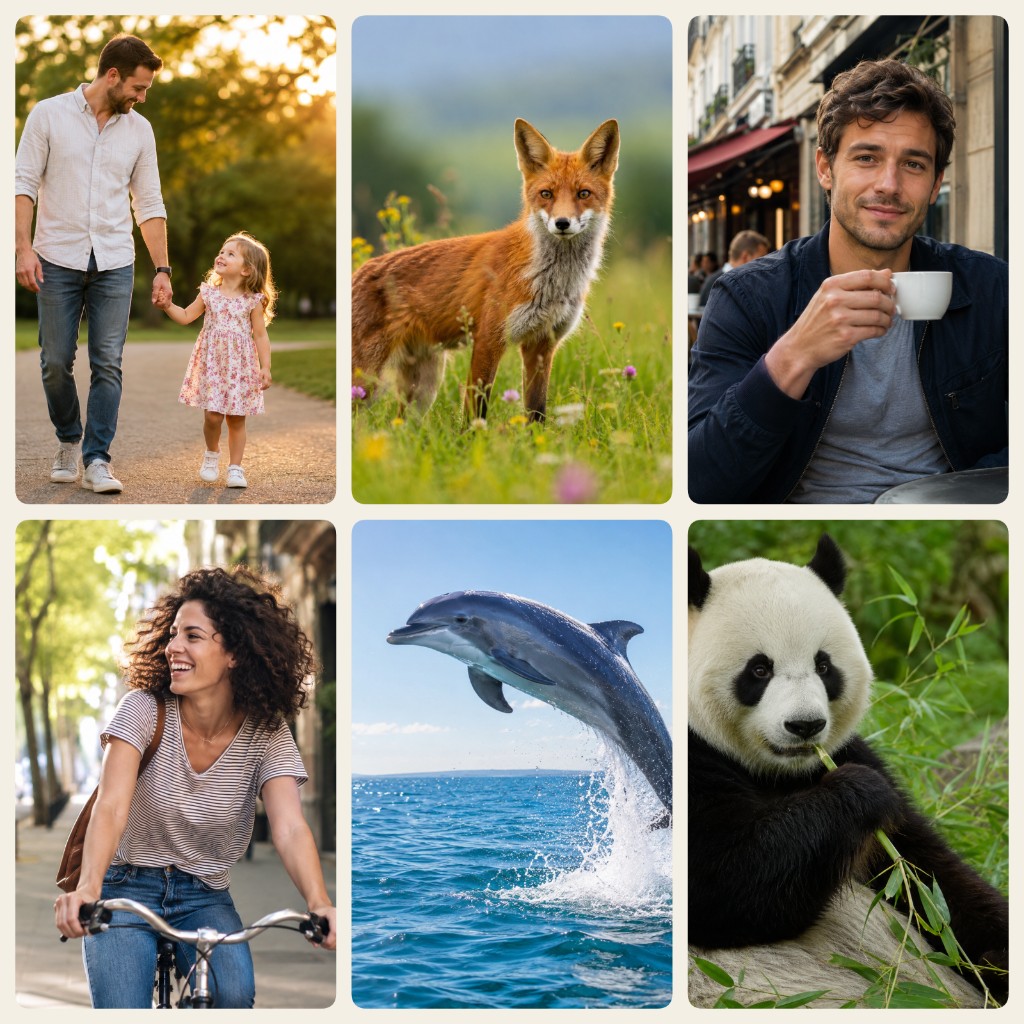
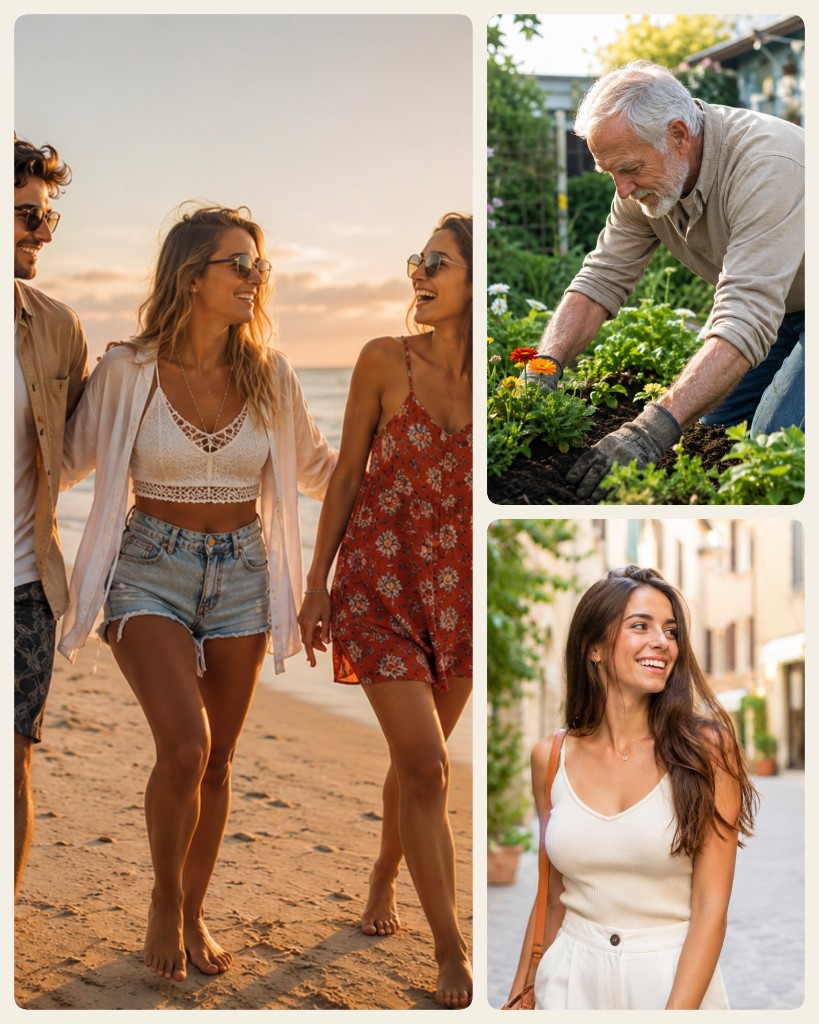
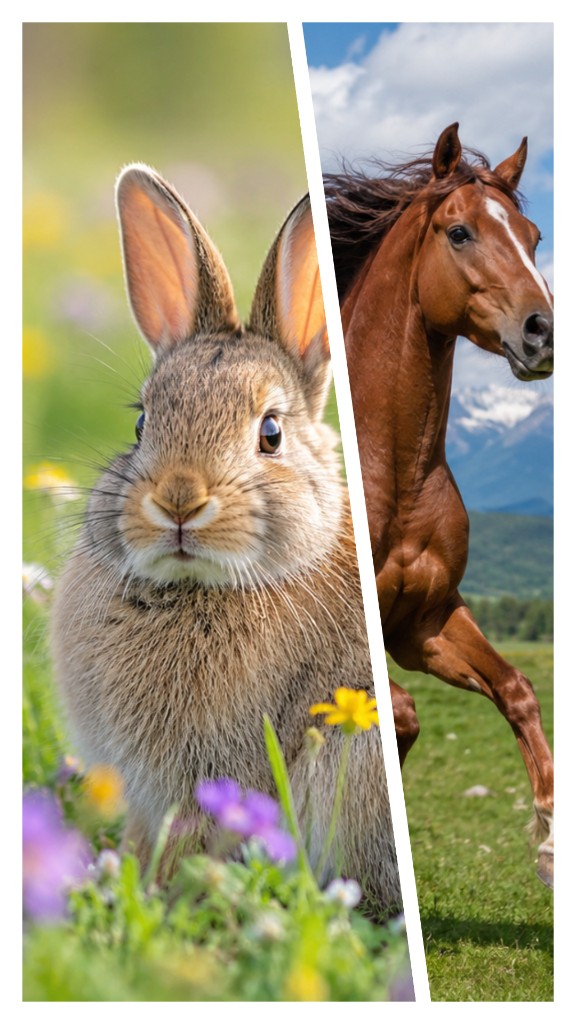
Collages reales del editor: cuadrículas 2×3, historias diagonales, mosaicos de viaje, apilados y panorámicos. Sustituye por tus fotos y ajusta espaciado y bordes.


Un collage útil reúne imágenes relacionadas y guía la mirada con un orden claro. Decide primero dónde se publicará, qué foto debe llamar la atención y qué imágenes aportan información distinta. El editor admite hasta doce fotos, pero una selección más pequeña suele conservar mejor rostros, texto y detalles.
Las celdas iguales sirven para catálogos, secuencias y colecciones equilibradas. Un diseño con imagen principal crea jerarquía y deja las celdas pequeñas para detalles. El modo libre permite superponer fotos en moodboards y composiciones tipo scrapbook, aunque necesita alineaciones y espacios repetidos para no parecer accidental.
La proporción de la foto rara vez coincide con la celda. Selecciona cada imagen, arrástrala y ajusta el zoom para conservar caras, etiquetas y objetos importantes. Repite la revisión después de cambiar de plantilla, porque una nueva forma modifica el recorte.
El cuadrado es versátil; el formato vertical aprovecha la pantalla del móvil; 9:16 sirve como punto de partida para Historias; el formato panorámico encaja en presentaciones; y un lienzo tipo A4 ayuda a preparar una impresión doméstica. Son formas de trabajo, no garantías sobre el recorte de cada plataforma o impresora.
PNG conserva texto y bordes; JPG es práctico para fotografía; WebP reduce peso en entornos compatibles. Las fotos se combinan localmente en el navegador y los originales no se modifican. Antes de compartir, revisa orden, recorte, ortografía, permisos y el archivo descargado a tamaño normal.
Para un recuerdo de viaje, una imagen principal puede presentar el lugar y tres celdas secundarias mostrar personas, comida y detalles. Para un catálogo, las celdas iguales permiten comparar sin sugerir que un producto es más importante por su tamaño. Para una receta o un proceso, conserva la secuencia y elimina fotografías decorativas que interrumpan los pasos. En una comparación, utiliza escala y encuadre semejantes.
Si vas a crear una serie, termina primero una composición y obsérvala en el dispositivo o papel de destino. Comprueba tamaño del título, márgenes, recortes y orden antes de repetir el sistema. Esta prueba evita aplicar a muchas piezas una decisión que solo funcionaba en la pantalla grande del editor.
El límite de fotos no significa que siempre debas utilizarlo. Divide la colección cuando los rostros dejen de reconocerse, las capturas no puedan leerse o cada celda necesite una explicación diferente. Varios collages relacionados pueden mantener proporción, colores y espaciado para formar una serie clara sin comprimir todo en una imagen.
Sí. Es completamente gratis, no requiere cuenta ni correo electrónico, y tu collage se descarga sin ninguna marca de agua ni logotipo. No hay límite diario ni plan de pago para desbloquear la exportación en alta resolución.
No. Cada foto se combina en tu dispositivo mediante Canvas HTML5, así que nada se sube, almacena ni rastrea. Al cerrar la pestaña, las imágenes desaparecen de todas partes excepto de tus propias descargas.
Puedes añadir de 1 a 12 fotos. Las opciones de diseño cambian según cuántas fotos añadas, así que collages de una, dos, tres fotos y cuadrículas de 9 a 12 fotos muestran plantillas adaptadas a ese número.
Sí. Añade cuatro fotos para una cuadrícula 2x2 o nueve para una 3x3. También puedes hacer diseños 2x1 lado a lado, 1x2 apilados, 3x1 y otras cuadrículas limpias, y ajustar el espaciado y el color de fondo entre celdas.
Sí. Selecciona una celda y arrastra la imagen para reencuadrarla, usa el control de zoom para llenar la celda y arrastra las miniaturas para cambiar el orden. En el móvil puedes hacerlo todo con el dedo.
Sí. Añade una leyenda, arrástrala a cualquier parte del collage y cambia su tamaño, color y estilo en negrita. El texto queda integrado en la imagen descargada, exactamente donde lo colocaste.
Sí. Puedes definir el ancho del borde y elegir cualquier color para enmarcar cada foto, desde una línea fina y limpia hasta un espacio amplio con estilo scrapbook o polaroid.
Sí. El modo carrusel divide tus fotos en diapositivas separadas en el formato actual (por ejemplo 1:1 o 4:5) y las descarga como imágenes individuales que puedes publicar como un carrusel deslizable en Instagram.
Sí. Elige el formato cuadrado 1:1, retrato 4:5 o historia 9:16 para Instagram, Facebook, Pinterest o TikTok, y exporta el collage listo para publicar.
Puedes exportar el collage terminado como PNG, JPG o WebP. PNG mantiene texto y bordes nítidos y es ideal para imprimir; JPG y WebP producen archivos más pequeños para compartir online.
Sí. Elige un lienzo pensado para imprimir y exporta en PNG para conservar texto y bordes nítidos. La calidad final también depende de las fotos originales y del tamaño de impresión.
Una cuadrícula de fotos organiza las imágenes en celdas uniformes del mismo tamaño para un aspecto limpio y estructurado. Un collage es más flexible: puedes usar celdas de distintos tamaños, divisiones diagonales, una foto principal grande o colocación libre para una composición más creativa. Esta herramienta hace ambas cosas.
No hace falta instalar nada ni crear una cuenta. Funciona en cualquier navegador moderno y, en el móvil, una barra de accesos directos te permite añadir fotos, abrir diseños, ajustar herramientas y guardar el collage desde una pantalla pequeña.
Considera cantidad, orientación e importancia de las fotos. Usa celdas iguales para una colección equilibrada, una imagen principal para crear jerarquía y modo libre para superposiciones.
La celda y la imagen tienen proporciones distintas. Ajusta zoom y posición hasta conservar la zona importante.
El menor número que explique la historia sin repeticiones. Dos a seis son fáciles de leer; las cuadrículas grandes funcionan cuando cada detalle sigue siendo visible.
No. Significa que los archivos seleccionados se combinan en el navegador y no se envían al sitio para crear el collage.
No. El editor genera una nueva descarga y no sobrescribe las fotos originales.