Griglie foto
Layout quadrati, ritratto, storia e panoramici per post, album e progetti personali.
Crea una griglia fotoCollage maker gratuito
Unisci da 1 a 12 foto in griglie, mosaici o layout liberi — ritaglio, bordi e didascalie inclusi. Tutto nel browser: le immagini restano sul tuo dispositivo. Editor disponibile anche in italiano.
Lo stesso editor di collage in versione app — gratis, senza watermark, e le foto restano sul tuo dispositivo.

FreeCollageImage elabora ogni immagine localmente nel browser e la esporta sul dispositivo. Nessuna attesa di upload, nessun archivio online. I layout si adattano da 1 a 12 foto; puoi aggiungere bordi, didascalie o esportare un carosello Instagram in PNG, JPG o WebP.
Layout quadrati, ritratto, storia e panoramici per post, album e progetti personali.
Crea una griglia fotoSposta ogni immagine nella cella, regola lo zoom e mantieni visibile ciò che conta.
Apri l'editorScarica in PNG, JPG o WebP ad alta risoluzione, pronto per social o stampa.
Sfoglia i templateFormati quadrato, ritratto 4:5 e storia 9:16 senza aprire un editor complesso.
Collage per InstagramRaccogli riferimenti visivi per interni, moda, eventi o direzione creativa.
Creatore moodboardConfronti affiancati o verticali con etichette opzionali incluse nell'immagine.
Collage prima/dopoUn collage trasforma un insieme di foto sparse in un'unica immagine facile da condividere. È utile per recap di viaggio, ricordi di famiglia, confronti prodotto, progressi fitness, moodboard per interni e moda, portfolio e tutorial. Il flusso è sempre lo stesso: aggiungi foto, scegli layout, regola il ritaglio e scarica.
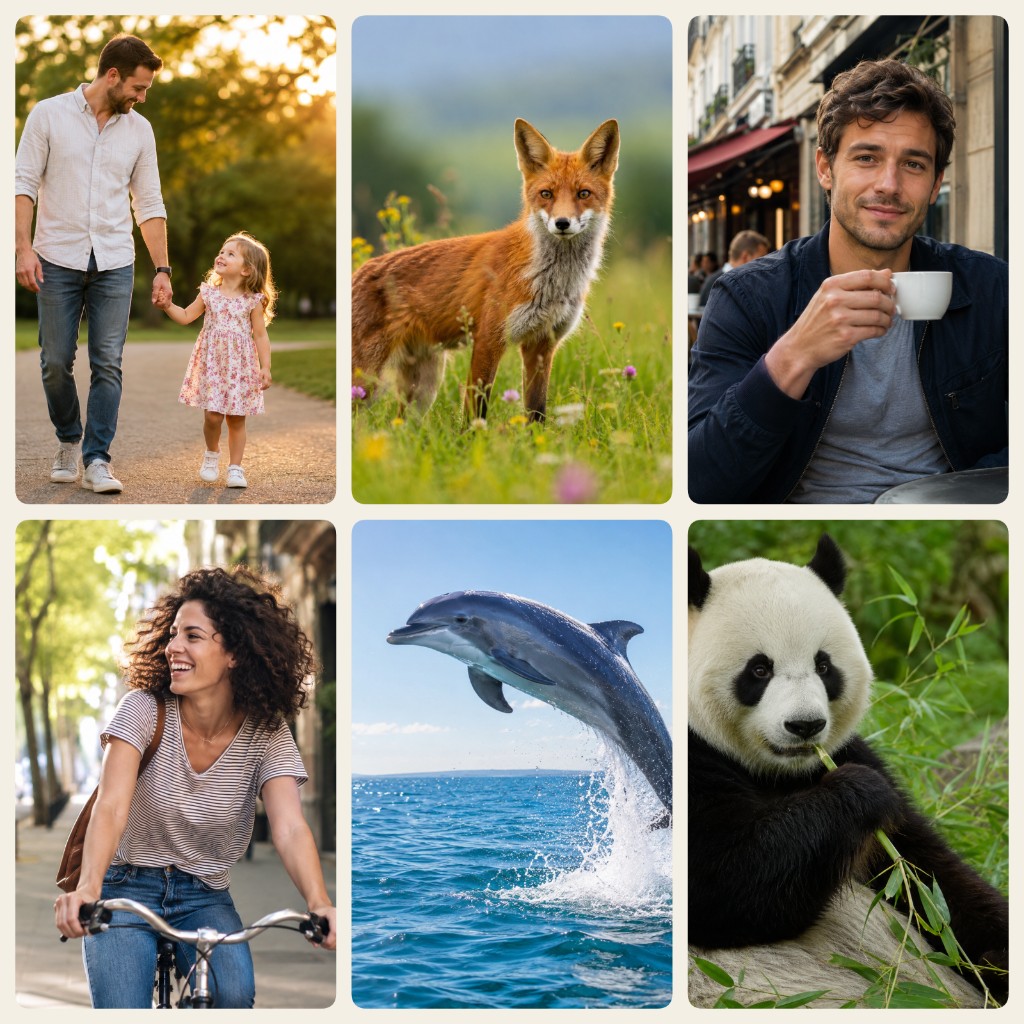
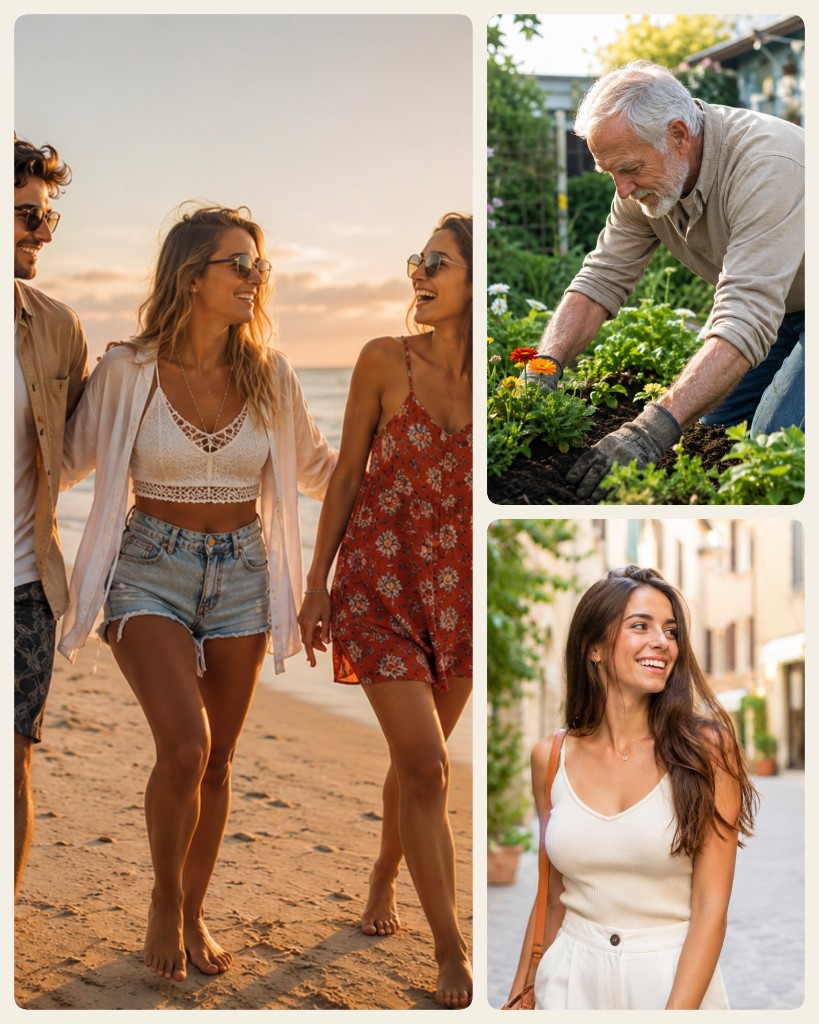
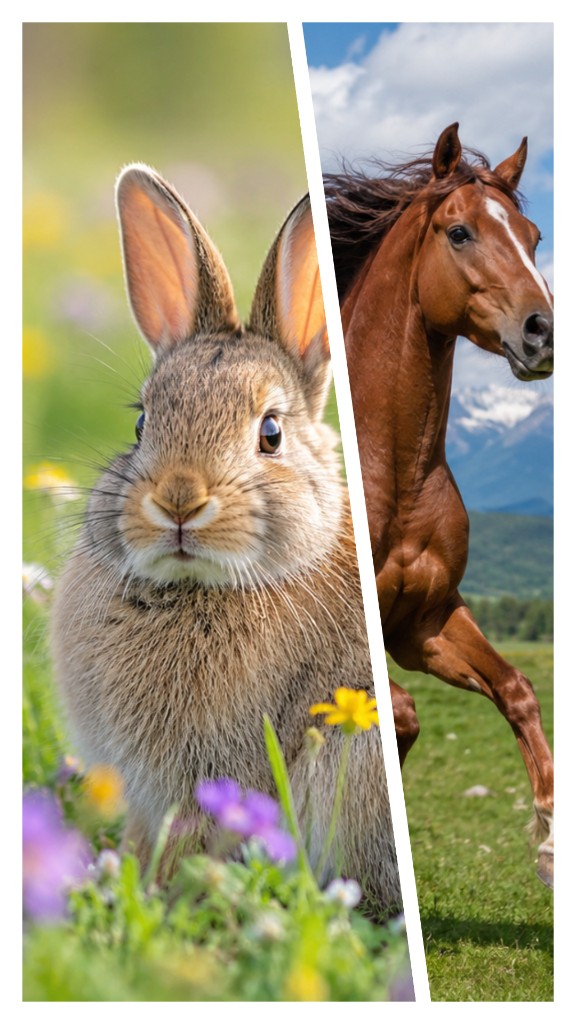
Collage reali dall'editor: griglie 2×3, split in storia, mosaici viaggio, layout impilati e panoramici. Sostituisci con le tue foto e regola spaziature e bordi in pochi minuti.


Guida completa
Un buon collage non consiste nel riempire ogni spazio con il maggior numero possibile di immagini. Deve raccogliere foto legate dallo stesso argomento e guidare lo sguardo in un ordine comprensibile. Prima di iniziare, stabilisci dove userai il risultato, quali foto sono davvero necessarie e quale deve essere vista per prima.
Elimina immagini mosse, quasi identiche o prive di informazioni nuove. L'editor permette di utilizzare fino a dodici foto, ma questo non significa che dodici siano sempre la scelta migliore. Due o quattro immagini possono essere più efficaci per un confronto o un prodotto; sei o nove funzionano bene per un riepilogo o una griglia; raccolte più grandi richiedono foto semplici e un canvas sufficientemente ampio.
Una griglia con celle uguali assegna la stessa importanza a ogni immagine. È adatta a cataloghi, sequenze, ricette, squadre e raccolte ordinate. Un layout con foto principale crea invece una gerarchia: l'immagine più grande introduce la storia e le celle minori mostrano dettagli o momenti secondari.
La modalità libera consente di spostare e sovrapporre le foto senza celle fisse. È utile per moodboard e composizioni in stile scrapbook, ma richiede maggiore attenzione. Ripeti allineamenti, distanze o gruppi visivi per evitare che il risultato sembri casuale.
La proporzione della foto originale raramente coincide con quella della cella. Seleziona ogni immagine, trascinala e modifica lo zoom finché volti, testi e dettagli importanti restano visibili. Dopo aver cambiato layout, controlla nuovamente tutte le celle: una forma diversa modifica inevitabilmente il ritaglio.
Abbina, quando possibile, foto verticali a celle alte e immagini orizzontali a celle larghe. Una foto di gruppo necessita di più spazio rispetto a un primo piano. Evita ingrandimenti eccessivi, perché una piccola parte del file originale dovrà occupare un'area più grande nel collage finale.
| Formato | Utilizzo indicativo | Attenzione |
|---|---|---|
| Quadrato 1:1 | Griglie, condivisione generale e molti post social. | Versatile quando vuoi riutilizzare la stessa immagine. |
| Ritratto 4:5 o 3:4 | Persone, prodotti, portfolio e visualizzazione da smartphone. | Offre più spazio verticale rispetto al quadrato. |
| Storia 9:16 | Contenuti verticali a schermo pieno. | Tieni testo e volti lontani dai bordi estremi. |
| Panoramico 16:9 | Slide, banner e raccolte di foto orizzontali. | I dettagli piccoli possono risultare ridotti nei feed stretti. |
| Formato A4 verticale | Stampa domestica, progetti scolastici e schede. | Lascia margini di sicurezza e verifica le impostazioni della stampante. |
Questi rapporti sono punti di partenza, non garanzie sul comportamento di ogni piattaforma o stampante. Prima di pubblicare un contenuto importante, apri il file scaricato nell'applicazione di destinazione oppure realizza una stampa di prova.
Una distanza sottile fa percepire le foto come un unico insieme; una distanza maggiore le trasforma in elementi separati. I bordi aiutano quando due immagini vicine hanno colori simili. Regola spaziatura e bordo insieme, altrimenti le fotografie possono diventare più piccole del previsto.
Usa uno sfondo neutro quando le foto sono molto diverse. Aggiungi testo soltanto quando fornisce informazioni utili, come titolo, data, luogo o nome. Mantieni un contrasto elevato e non coprire volti, prodotti o parti già contenenti scritte.
Il PNG conserva bene contorni, screenshot e testo. Il JPG è compatibile con moltissimi servizi e crea in genere file più leggeri per composizioni fotografiche. Il WebP offre una compressione moderna per siti e applicazioni compatibili. Controlla sempre quali formati accetta la destinazione.
L'editor crea un nuovo file e non modifica gli originali. Apri il download e verifica qualità, ordine, testo e ritaglio prima di chiudere il progetto o condividere l'immagine.
Le immagini selezionate vengono lette e combinate nel browser, senza essere inviate al sito per creare il collage. Per mantenere l'editor fluido, soprattutto su smartphone, le foto molto grandi vengono trasformate in copie di lavoro gestibili nella memoria del browser. Gli originali restano sul dispositivo.
Quando carichi successivamente il collage su un social network, un cloud o un servizio di stampa, quel servizio applica le proprie condizioni. Analytics, pubblicità e strumenti di consenso del sito, descritti nelle pagine Privacy e Cookie, sono separati dall'elaborazione locale dei file fotografici.
Sì. È completamente gratuito, non serve un account né un indirizzo email, e il collage scaricato non ha watermark o logo. Non ci sono limiti giornalieri né piani a pagamento per l'esportazione in alta risoluzione.
No. Ogni immagine viene elaborata sul tuo dispositivo tramite Canvas HTML5: nulla viene caricato, archiviato o tracciato. Chiudi la scheda e le foto spariscono ovunque tranne nei tuoi download.
Da 1 a 12 foto. I layout disponibili cambiano in base al numero di immagini, così collage da 1, 2, 3, 9 o 12 foto mostrano sempre opzioni adatte.
Sì. Aggiungi quattro foto per una griglia 2x2 o nove per una 3x3. Puoi anche usare layout affiancati, impilati e altre griglie pulite, regolando spaziatura e colore di sfondo.
Sì. Seleziona una cella e trascina l'immagine per inquadrarla meglio, usa lo zoom per riempire la cella e riordina le miniature. Su smartphone funziona con il dito.
Sì. Aggiungi una didascalia, trascinala dove vuoi e imposta dimensione, colore e grassetto. Il testo viene incluso nell'immagine scaricata.
Sì. Puoi impostare lo spessore del bordo e scegliere qualsiasi colore per incorniciare ogni foto, da una linea sottile a uno stile polaroid o scrapbook.
Sì. La modalità carosello divide le foto in slide separate nel formato scelto (ad esempio 1:1 o 4:5) e le scarica come immagini singole da pubblicare come carosello su Instagram.
Sì. Scegli il formato quadrato 1:1, ritratto 4:5 o storia 9:16 per Instagram, Facebook, Pinterest o TikTok ed esporta il collage pronto da pubblicare.
Sì. Scegli un canvas adatto alla stampa ed esporta in PNG per mantenere nitidi testo e bordi. La qualità finale dipende anche dalle foto originali e dalla dimensione di stampa.
Una griglia foto organizza le immagini in celle uniformi per un aspetto ordinato. Un collage è più flessibile: celle di dimensioni diverse, divisioni diagonali, foto principale grande o posizionamento libero. Questo strumento supporta entrambi.
Non serve installare nulla né creare un account. Funziona in qualsiasi browser moderno e, su smartphone, una barra rapida permette di aggiungere foto, layout e salvare il collage da uno schermo piccolo.
L'editor supporta italiano, inglese e spagnolo. Usa il selettore lingua EN|IT|ES in alto oppure apri /it/.
Puoi esportare in PNG, JPG o WebP. Il PNG mantiene testo e bordi nitidi ed è ideale per la stampa; JPG e WebP producono file più leggeri per la condivisione online.
Considera numero, orientamento e importanza delle foto. Usa celle uguali quando tutte contano allo stesso modo, una foto principale quando serve una gerarchia e la modalità libera per moodboard o sovrapposizioni.
La foto e la cella hanno proporzioni diverse. Seleziona l'immagine, riduci o aumenta lo zoom e trascinala finché l'area importante rimane visibile.
Dipende dall'utilizzo. Due o quattro sono facili da leggere per confronti e prodotti; sei o nove funzionano per riepiloghi; usa raccolte maggiori solo quando i dettagli restano comprensibili.
No. Significa che i file fotografici vengono combinati nel browser e non inviati al sito per creare il collage. La pagina e gli eventuali servizi esterni richiedono comunque la normale connessione.
No. L'editor crea una nuova immagine da scaricare e non sovrascrive le fotografie originali presenti sul dispositivo.
Rivedi ritaglio, ordine, leggibilità, ortografia, diritti delle immagini e informazioni sensibili. Apri poi il file scaricato alla normale dimensione di visualizzazione.